
Download PDFelement 6 – Leistungsstarker PDF-Editor für Windows, Mac, Android & iOS
Übersicht
PDFelement 6 ist ein vielseitiger PDF-Editor, der sowohl Gelegenheitsnutzer als auch Profis anspricht, die ein zuverlässiges Werkzeug zum Ausfüllen, Bearbeiten, Kommentieren und Schützen von PDF-Dokumenten benötigen. Erhältlich in kostenlosen und kostenpflichtigen Editionen, kombiniert die Software eine klare Benutzeroberfläche mit einem überraschend umfangreichen Werkzeugkasten. Während sie bei der Handhabung interaktiver Formulare, dem Hinzufügen von Kommentaren und dem Anpassen von Dokumentenberechtigungen glänzt, zeigt sie ihre Grenzen bei Massenkonvertierungen und fortgeschrittenen Zusammenführungsaufgaben. Das Programm positioniert sich als All‑in‑One‑Lösung für alltägliche PDF‑Aufgaben und verspricht ein „Word‑Processor‑ähnliches“ Erlebnis, bei dem Sie direkt in ein PDF tippen, Seiten neu anordnen und Bilder einfügen können, ohne einen separaten Konvertierungsschritt zu benötigen. Sicherheitsorientierte Funktionen wie Passwortschutz, Redaktion und digitale Signaturen sind integriert, wodurch PDFelement 6 ein geeigneter Kandidat für Compliance‑Bedürfnisse kleiner Unternehmen ist. Die kostenlose Version bietet grundlegende Bearbeitungs‑ und Anmerkungswerkzeuge, während die kostenpflichtige Lizenz OCR (Optische Zeichenerkennung), Stapelverarbeitung und erweiterte Form‑Erstellungsfunktionen freischaltet. In der Praxis wirkt der Editor auf moderner Hardware reaktionsschnell, und seine Ribbon‑artige Symbolleiste ahmt vertraute Microsoft‑Office‑Layouts nach, was die Lernkurve für neue Nutzer reduziert. Power‑User, die nach einer robusten PDF‑zu‑Word‑ oder PDF‑zu‑Excel‑Konvertierungsengine suchen, könnten PDFelement 6 im Vergleich zu dedizierten Konvertern als unzureichend empfinden. Insgesamt liefert PDFelement 6, wenn Ihr primärer Workflow das Ausfüllen von PDF‑Formularen, das Hinzufügen von Kommentaren und einfache Bearbeitungen umfasst, eine sichere, benutzerfreundliche Umgebung, die in wenigen Minuten heruntergeladen und installiert werden kann.
Hauptfunktionen
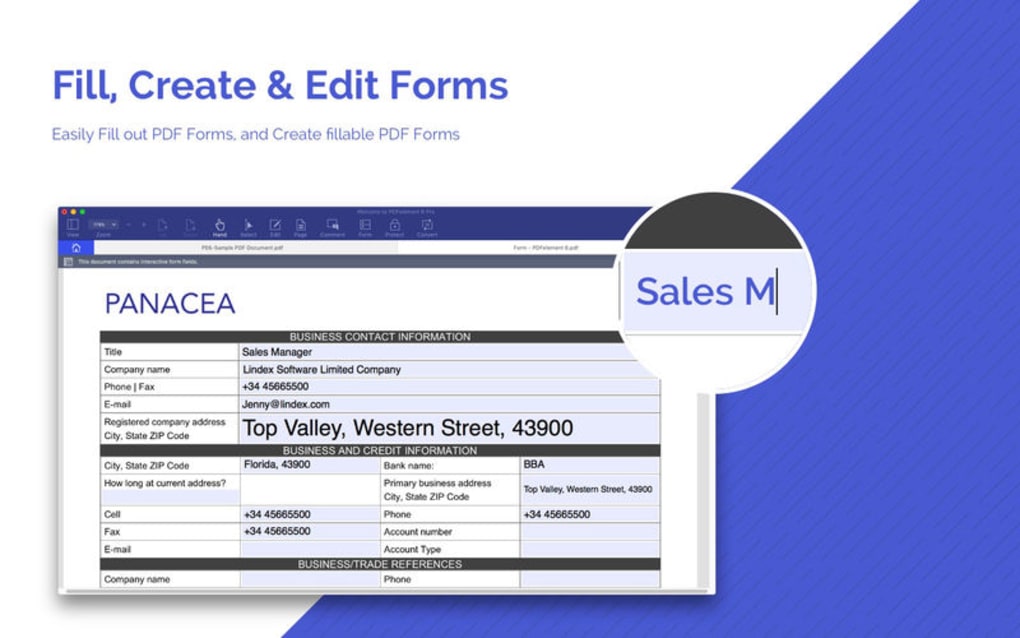
- Formularausfüllung & -erstellung: Interaktive PDF‑Formulare mühelos ausfüllen, Kontrollkästchen, Optionsfelder und digitale Signaturen hinzufügen. Die kostenpflichtige Version enthält einen Form‑Designer, um benutzerdefinierte ausfüllbare Formulare von Grund auf zu erstellen.
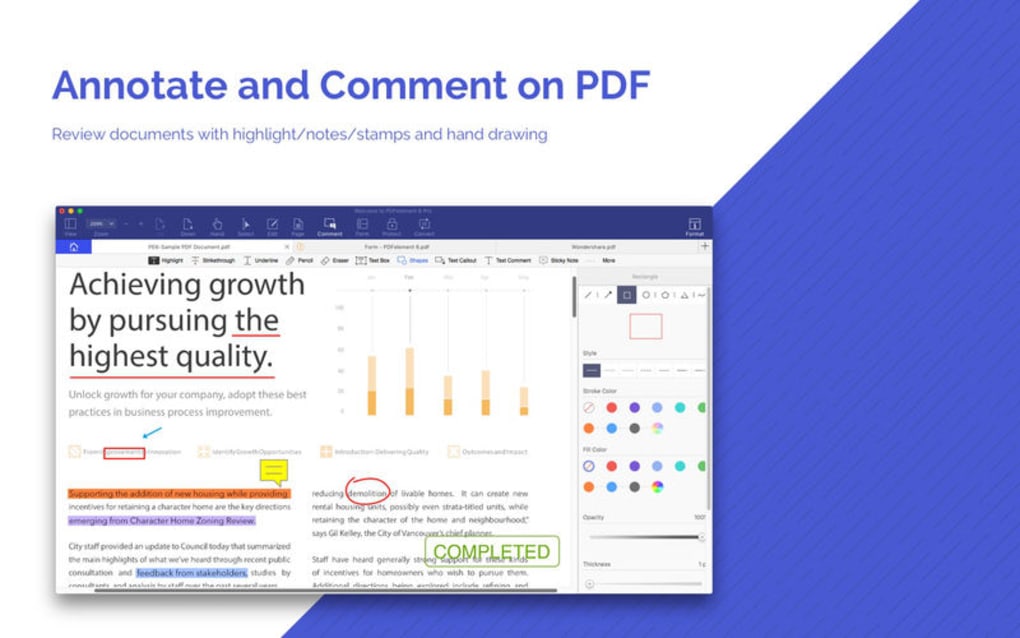
- Anmerkungs‑Werkzeugkasten: Hervorheben, Unterstreichen, Durchstreichen, Notizzettel hinzufügen und Formen zeichnen. Kommentare können für die kollaborative Überprüfung exportiert werden.
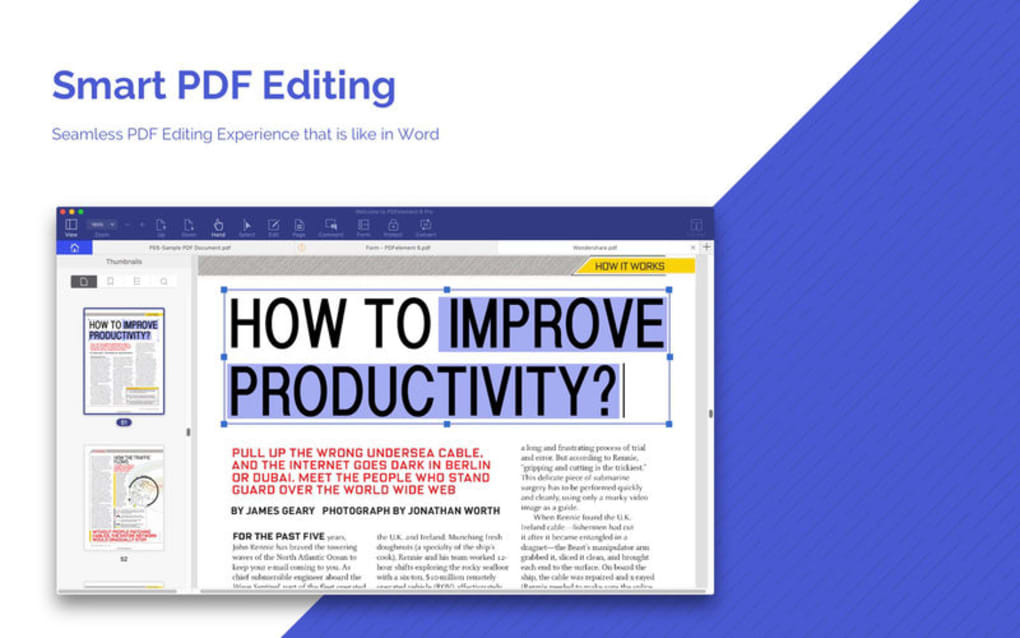
- Textbearbeitung & Neuformatierung: Vorhandenen Text direkt bearbeiten, Schriftarten ändern und Absatzabstände anpassen, ohne die Datei in ein anderes Format zu konvertieren.
- Seitenverwaltung: Seiten über eine Miniaturansicht einfügen, löschen, drehen und neu anordnen. Einzelne Seiten aus anderen PDFs zusammenführen, wobei die Massenzusammenführung eingeschränkt ist.
- Sicherheitsoptionen: Passwortschutz anwenden, Berechtigungen festlegen, sensible Informationen redigieren und digitale Zertifikate zur Authentizität einfügen.
- OCR‑Engine (Kostenpflichtig): Gescannte Bilder in durchsuchbaren, editierbaren Text in über 20 Sprachen umwandeln, sodass archivierte Dokumente nutzbar werden.
- Stapelverarbeitung (Kostenpflichtig): Wiederkehrende Aufgaben wie Wasserzeichen, Umbenennen und das Anwenden identischer Sicherheitseinstellungen auf mehrere Dateien automatisieren.
- Plattformübergreifende Synchronisation: Dateien in Cloud‑Dienste (Dropbox, Google Drive, OneDrive) speichern und die Bearbeitung auf Windows, macOS, Android oder iOS fortsetzen.
Über die Kernfunktionen hinaus enthält PDFelement 6 ein Set an Dienstprogrammen wie einen PDF‑Druckertreiber, ein Dokumenten‑Vergleichstool und einen integrierten PDF‑Optimierer, der die Dateigröße reduziert, ohne die Qualität zu beeinträchtigen. Diese Funktionen machen den Editor zu einer soliden Mittelweg‑Lösung zwischen leichten Betrachtern und schweren, unternehmensgerechten PDF‑Suiten.
Installation, Nutzung & Systemkompatibilität
PDFelement 6 zu installieren ist unkompliziert. Besuchen Sie zunächst die offizielle Website, wählen Sie den passenden Download‑Button für Ihr Betriebssystem und speichern Sie die Installationsdatei. Der Windows‑Installer (.exe) und das macOS‑Paket (.dmg) führen Sie durch einen klassischen Assistenten: Lizenzvereinbarung akzeptieren, Installationsordner wählen und entscheiden, ob eine Desktop‑Verknüpfung erstellt werden soll. Der Vorgang ist in der Regel in weniger als drei Minuten auf einem Mittelklasse‑PC abgeschlossen.
Auf mobilen Plattformen werden die Android‑ und iOS‑Versionen über den Google Play Store bzw. den Apple App Store bereitgestellt. Nach der Installation fordert die App Sie auf, sich mit einem kostenlosen WPS‑Konto anzumelden, wodurch Cloud‑Sync und automatische Updates aktiviert werden. PDFelement 6 prüft beim Start auf Updates, sodass Sie die neuesten Sicherheitspatches und Funktionsverbesserungen ohne manuelles Eingreifen erhalten.
Beim ersten Öffnen des Programms zeigt der Startbildschirm drei Hauptaktionen: Open File, Create PDF und Scan to PDF. Die Auswahl von Open File öffnet einen Dateibrowser, der nach .pdf-Erweiterungen filtert. Sobald ein Dokument geladen ist, erscheint die Ribbon‑Symbolleiste, die Werkzeuge in die Registerkarten Home, Page, Form, Protect und Review unterteilt. Jede Registerkarte enthält kontextsensitive Symbole mit Tooltipps, was die Entdeckung intuitiv macht.
Die Systemanforderungen sind bescheiden. Für Windows unterstützt PDFelement 6 Windows 7 SP1, Windows 8/8.1 und Windows 10 (32‑Bit und 64‑Bit). Der minimale RAM beträgt 2 GB, empfohlen werden jedoch 4 GB für reibungslose OCR‑Vorgänge. macOS‑Nutzer benötigen macOS 10.12 Sierra oder neuer, mindestens 2 GB RAM und 300 MB freien Festplattenspeicher. Mobile Apps benötigen Android 5.0+ oder iOS 11.0+. Die Software läuft effizient auf den meisten modernen Laptops und Tablets, und die Cloud‑Sync‑Funktion ermöglicht es Ihnen, die Bearbeitung auf einem anderen Gerät fortzusetzen, ohne die komplette Desktop‑Suite neu zu installieren.
Um ein PDF zu bearbeiten, klicken Sie einfach auf die Text-Schaltfläche, klicken Sie auf den Bereich, den Sie ändern möchten, und beginnen Sie zu tippen. Eine Bildschirmsymbolleiste erscheint, in der Sie Schriftgröße, -stil und -farbe anpassen können. Beim Ausfüllen von Formularen erkennt die Form-Registerkarte Felder automatisch; Sie können dann tippen, Optionen auswählen oder eine Signatur mit Maus, Stylus oder Finger auf Touch‑Geräten zeichnen. Sobald Ihre Änderungen abgeschlossen sind, wählen Sie File → Save oder Export, um eine neue Version im PDF‑ oder einem anderen unterstützten Format zu erstellen.
Vor- und Nachteile
Vorteile
- Benutzerfreundliche Oberfläche, die Microsoft Office nachahmt und die Lernkurve reduziert.
- Robuste Werkzeuge zur Formularausfüllung und -erstellung, ideal für Verträge, Umfragen und Regierungsdokumente.
- Eingebaute OCR‑ und Stapelverarbeitungsfunktionen (kostenpflichtig) bieten kleinen Unternehmen erheblichen Mehrwert.
- Plattformübergreifende Verfügbarkeit gewährleistet nahtlose Workflows zwischen Desktop und Mobilgeräten.
- Starke Sicherheitsoptionen, einschließlich Passwortschutz, Redaktion und digitaler Signaturen.
Nachteile
- Eingeschränkte Massenkonvertierungsfähigkeiten; das Konvertieren vieler PDFs zu Word/Excel kann langsam oder unvollständig sein.
- Dateizusammenführung funktioniert nur seitenweise; ein intuitives „Drag‑and‑Drop“-Ordner‑Merging fehlt.
- Fortgeschrittene Funktionen (OCR, Stapelverarbeitung) sind hinter der kostenpflichtigen Lizenz verborgen, die für gelegentliche Nutzer teuer sein kann.
- Gelegentliche Darstellungsfehler bei komplexen Vektorgrafiken oder eingebetteten Multimedia‑Inhalten.
- Die Reaktionszeit des Supports kann für Nutzer der kostenlosen Stufe langsamer sein.
Häufig gestellte Fragen & Fazit
Ist PDFelement 6 kostenlos nutzbar?
PDFelement 6 bietet eine kostenlose Version, die grundlegende Bearbeitungs-, Anmerkungs‑ und Formularausfüllungs‑Tools enthält. Erweiterte Funktionen wie OCR, Stapelverarbeitung und Premium‑Formulargestaltung erfordern eine kostenpflichtige Lizenz.
Kann ich PDFs mit PDFelement 6 in Word oder Excel konvertieren?
Die Software ermöglicht die Konvertierung zu Word und Excel, jedoch kann das Ergebnis bei komplexen Layouts manuelle Nachbearbeitung erfordern. Für hochvolumige oder hochpräzise Konvertierungen ist ein dedizierter Konverter möglicherweise besser geeignet.
Unterstützt PDFelement 6 digitale Signaturen?
Ja. Die Anwendung enthält ein digitales Signatur‑Tool, mit dem Sie zertifizierte Signaturen einfügen, das Dokument zeitlich versehen und Manipulationssicherheit für rechtliche und geschäftliche Zwecke gewährleisten können.
Ist die Software für macOS verfügbar?
Eine native macOS‑Version existiert und läuft auf macOS 10.12 Sierra oder neuer. Die Benutzeroberfläche ist identisch zur Windows‑Edition, und alle Kernfunktionen werden unterstützt.
Wie sicher sind meine Daten bei der Nutzung von PDFelement 6?
Die Anwendung verwendet den branchenüblichen AES‑256‑Verschlüsselungsstandard für den Passwortschutz und bietet Redaktionswerkzeuge, die sensible Inhalte dauerhaft entfernen. In Cloud‑Diensten gespeicherte Dateien übernehmen dieselben Sicherheitseinstellungen.
**Fazit** – PDFelement 6 positioniert sich als solider, vielseitiger PDF‑Editor, der bei der Formularbearbeitung, Anmerkungen und einfachen Bearbeitungen glänzt. Die intuitive Benutzeroberfläche macht es auch für weniger technikaffine Nutzer zugänglich, während die kostenpflichtige Stufe genügend Power‑User‑Funktionen bietet, um die Bedürfnisse kleiner Unternehmen zu erfüllen. Die Hauptnachteile sind die eingeschränkten Massenkonvertierungs‑ und Zusammenführungsfunktionen, die schwere Nutzer zu spezialisierteren Tools treiben können. Wenn Ihr Workflow das Ausfüllen von Verträgen, das Unterzeichnen von Vereinbarungen oder gelegentliche Bearbeitungen umfasst, bietet PDFelement 6 eine sichere, plattformübergreifende Lösung, die Sie in wenigen Minuten herunterladen und nutzen können. Wer umfangreiche Stapelkonvertierungen benötigt, sollte zunächst die kostenlose Version testen; erfüllt sie die Kernanforderungen, schaltet ein Upgrade zur Premium‑Lizenz die komplette Palette produktivitätssteigernder Funktionen frei.
Bereit, Ihren PDF‑Workflow zu optimieren? Laden Sie PDFelement 6 jetzt herunter und erleben Sie eine schnellere, sicherere Art, Ihre Dokumente zu bearbeiten, zu signieren und zu schützen.







